Clase Extra
Dominio de herramientas críticas, gestión de accesos y entorno de certificación
1. Podman
Podman es una herramienta para ejecutar contenedores y es muy probable que aparezca en el examen, especialmente en tareas relacionadas con el registro en repositorios y la creación de contenedores como servicios.
A diferencia de dnf, Podman trabaja con imágenes de contenedor. Algunas imágenes están protegidas, por lo que primero debemos autenticarnos usando podman login registry.redhat.io e introducir nuestras credenciales.
Podemos buscar imágenes con podman search httpd y descargarlas, por ejemplo, mediante podman pull docker.io/library/httpd. Las imágenes descargadas se consultan con podman images y pueden eliminarse usando podman rmi ID-IMAGEN.
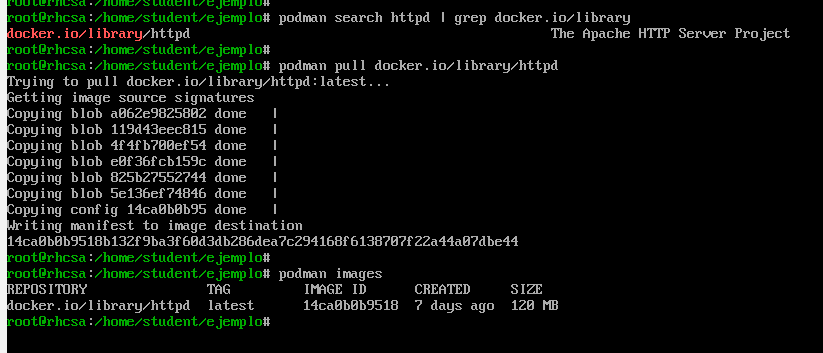
Una vez disponible la imagen, podemos crear un contenedor y comprobar su estado. Podemos detenerlo con podman stop o eliminarlo con podman rm.
podman run -d --name NOMBRE -p PUERTO_HOST:PUERTO_CONTENEDOR ID-IMAGEN
podman ps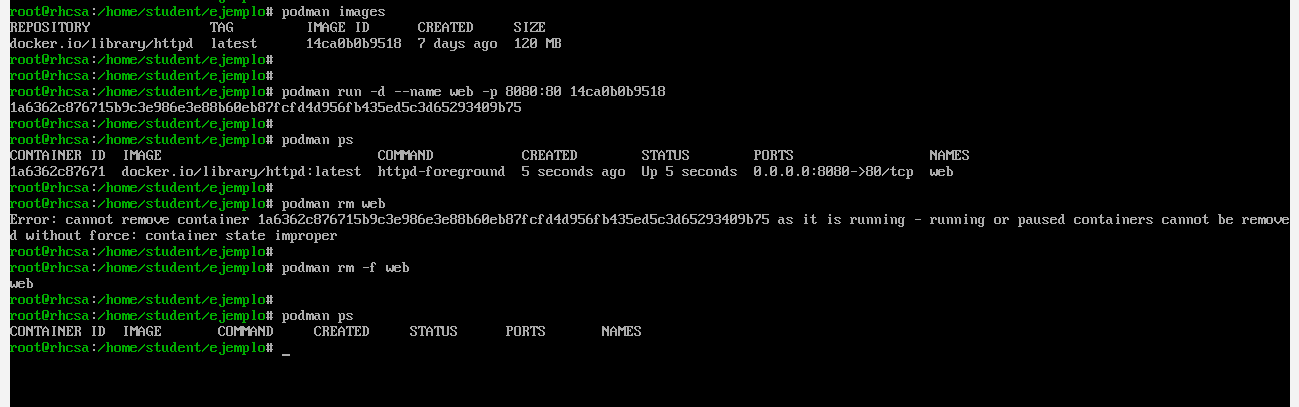
Si necesitamos trabajar de forma interactiva usaremos el modo -it. Para localizar contenido dentro del sistema, find / -name index. También pueden pedir mapear contenido local al contenedor mediante volúmenes:
podman run -it ID-IMAGEN /bin/bash
podman run -d --name NOMBRE -p 8080:80 -v /RUTA-LOCAL:/RUTA/index.html:Z ID-IMAGEN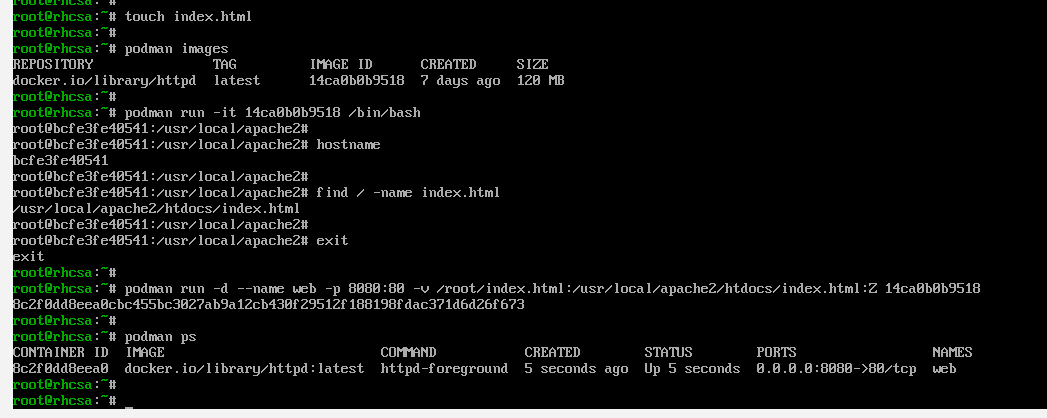
Una tarea muy habitual en el examen es ejecutar un contenedor como servicio systemd, tanto para root como para un usuario normal. El procedimiento base es el mismo: descargar la imagen, crear el contenedor y generar su servicio. Si usamos --new (recomendado), debemos eliminar el contenedor para evitar conflictos.
podman pull IMAGEN
podman run -d --name mi-web -p 8080:80 ID-IMAGEN
podman ps
podman generate systemd --name NOMBRE --files --new
podman rm -f NOMBRE
Si trabajamos como root, movemos el fichero .service generado y activamos el servicio:
mv container-NOMBRE.service /etc/systemd/system/
systemctl daemon-reload
systemctl enable --now NOMBRE.service
systemctl status NOMBRE.service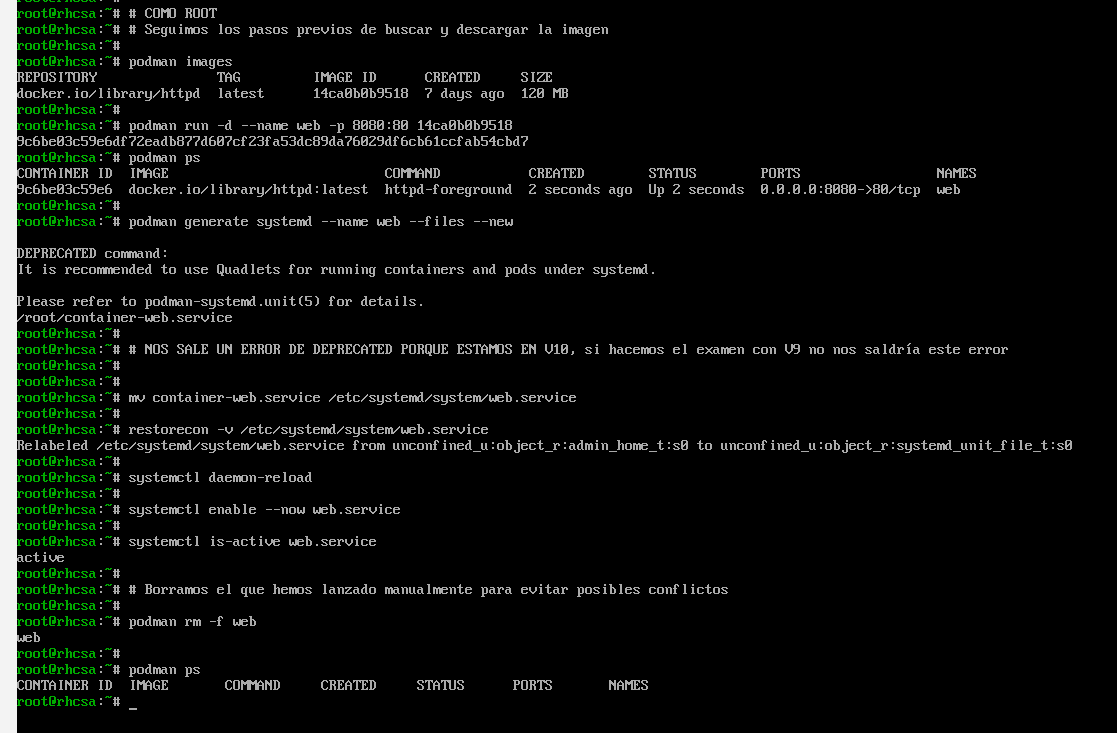
Si lo configuramos para un usuario normal, primero habilitamos la persistencia con loginctl enable-linger usuario (como root) y accedemos por SSH. Después, tras seguir los mismos pasos, colocamos el .service en la ruta del usuario y lo activamos con --user. Si la unidad trae WantedBy=multi-user.target, la cambiamos por WantedBy=default.target.
loginctl enable-linger usuario
ssh usuario@localhost
mkdir -p ~/.config/systemd/user/
mv container-NOMBRE.service ~/.config/systemd/user/
systemctl --user daemon-reload
systemctl --user enable --now NOMBRE.service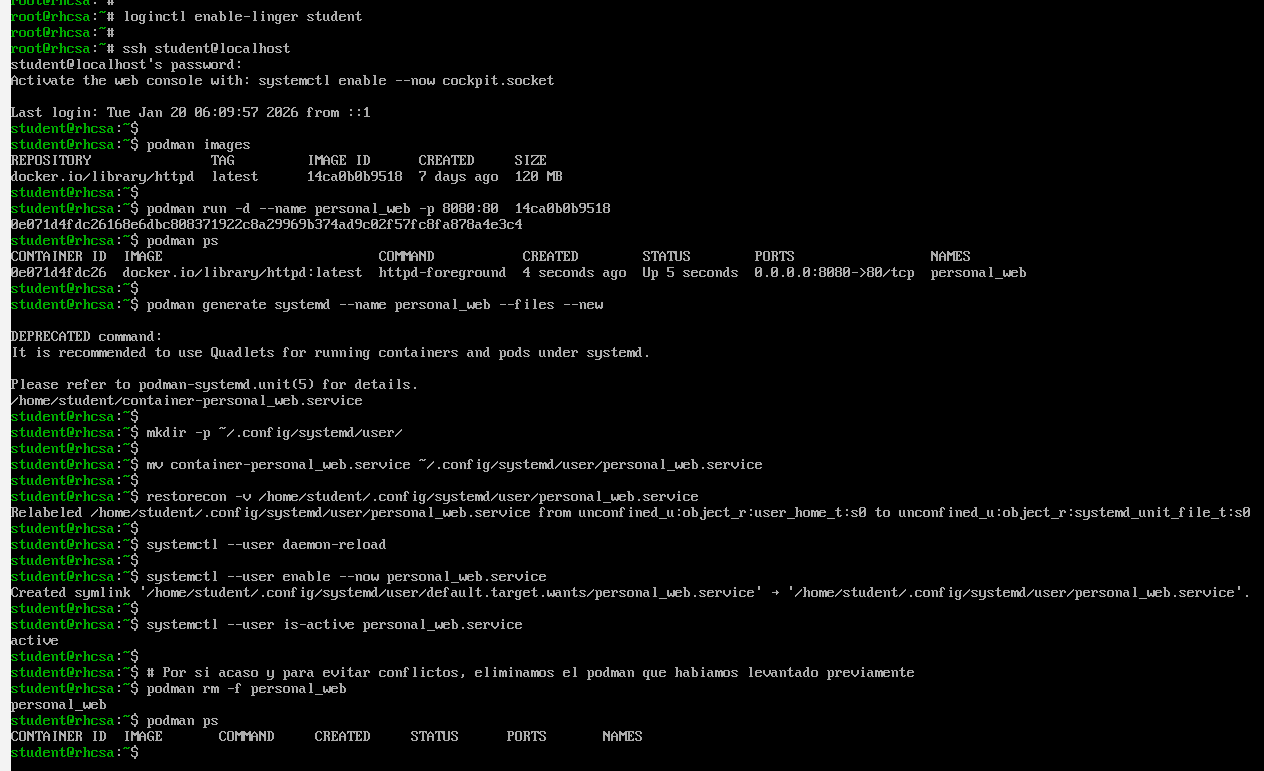
2. Comando find
El comando find es esencial para buscar archivos. Los parametros más esenciales :
-type [f/d/l]→ tipo de archivo.-name / -iname→ búsqueda por nombre.-size→ filtrar por tamaño.-user→ propietario.-perm→ permisos (ej: SUID).-mmin→ modificación por minutos.-mtime→ modificación por días.-exec COMANDO {} \;→ ejecutar acciones.
3. Resetear contraseña root
Recordemos que esto es uno de los puntos esenciales del examen, siendo el primero o de los primeros. Si no sabemos hacer esto, no podremos hacer nada más.
rd.break
mount -o remount,rw /sysroot
# si falla, buscar la ruta con: find / -name chroot
chroot /sysroot
passwd root
touch /.autorelabel
Salir con exit dos veces para reiniciar y aplicar cambios.
4. Usuario SSH para copy-paste rápido
En el examen puede ser útil usar un usuario con sudo para trabajar vía SSH y copiar comandos rápidamente.
Una vez creado el usuario con useradd usuario, tenemos varias opciones :
- Añadir a wheel:
usermod -aG wheel usuario - Configurar sudoers con
visudo - Crear un archivo en
/etc/sudoers.dcon el nombre del usuario y el mismo contenido que pondríamos en visudo
Verificar siempre SSH, firewall, SELinux y servicio activo.
5. Inside Red Hat y simulacro
Es recomendable ver el vídeo oficial Inside a Red Hat Certification para entender el entorno real del examen.
Por otro lado, como simulacro, está disponible el repositorio AustinNicely/rhcsa-simulator. Aunque está en inglés, es un recurso muy completo para practicar o repasar conceptos.
